


DOSプロンプト
別名DOS窓、コマンドプロンプト、MS-DOSプロンプトなどと呼ばれる。Microsoftの名作であるシングルタスクOS、 MS-DOSをWindows環境下でエミュレートしたウインドウ。
DOSプロンプトの起動方法
OSによって異なり、やっかいきわまりないので、ここにまとめておく。
|
さて上記の方法でDOSプロンプトを開くと、このような黒いウインドウが開くはずだ。
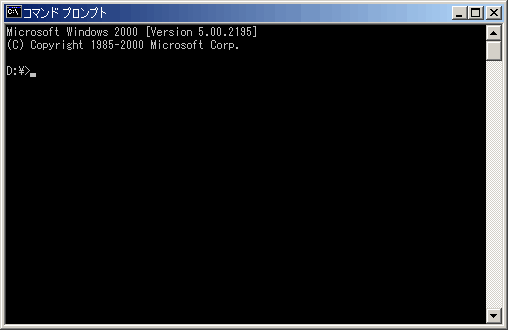
Windows2000の表示例
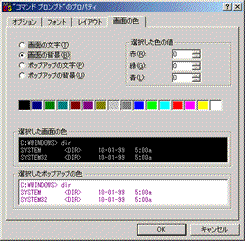
DOSプロンプトで便利な機能
(1)ドラッグアンドドロップ
Windowsが長いファイル名をサポートするようになってから、DOSプロンプトでcd(チェンジ・ディレクトリ)するのが大変になった。 大文字小文字が混在しているし、スペースは含むし、そもそも「長い」わけであるから、手でタイプしてもミスするのがオチである。
そこでエクスプローラからドラッグ&ドロップする方法をお勧めする。 あらかじめDOSプロンプトで"cd "を入力しておき、エクスプローラでお望みのフォルダをドラッグして、DOSプロンプト上にドロップする。 すると、必要に応じてダブルクオートで囲んでパスをペーストしてくれる。これはありがたい機能である。
同様に、"type "などとコマンドを打っておいてからファイルをドロップして、内容を表示させることもできる。
※ドラッグ&ドロップが苦手な人もいるだろう。ときどき、どこかへ落としてしまい、フォルダが行方不明になってあわてることもある。 そういう人には、確実な方法をお勧めする。フォルダ/ファイルを選択してから、Ctrl+Cでコピー、DOSプロンプトでペースト(貼り付け)。 ペーストは、DOSプロンプトのタイトルバーで右クリックするとメニューに現れる(OSによっては編集メニューの中にある)。
(2)DOSKEY(キー入力履歴)
DOSKEY.exeはWindows98もしくはそれ以前のOSには添付されていなかった。そのためフリーソフトとして入手し、自分でautoexec.batに追加するしかない。もしくはPATHの通った場所におき、DOSプロンプトを開くたびに、
DOSKEY
とタイプして起動する手もある(めんどくさい)。
WindowsMe、2000以降ではOSに含まれているので、最初から使用できる。 コマンド履歴が上下矢印キーで呼び出せて、再度実行できるし、間違ったコマンドは修正することもできる。Unix系のhistoryコマンドとほぼ同じだ。 修正は、左右矢印で問題の個所に移動し、Deleteキーで削除、あるいはInsertキーで上書きモードと挿入モードを切り替えて文字を入力できる。
注意してほしいのは、OS添付のDOSKEYは初期モードが「挿入」になっていることだ。これと同じ動作をWindows98で実現するには、
DOSKEY /INSERT
で起動する。
DOSプロンプトで日本語入力
DOSプロンプトで日本語を入力したいときが(たまに)ある。通常はいつも通りの[漢字]キーなどを押せば、 右下隅にカナ漢変換のモードが現れて、入力可能になるが、なにも出ないときは[Alt]+[漢字]を押して見よう。
